私がブログのメインをWordPressに乗り換えて早5年です。
WordPressにすっかり慣れて、商品リンクにはRinkerを使う事で収益は少ないながらもがボチボチ有って、ブログ活動を頑張っています。

しかし先日いつもの様にブログ記事を書いていて、Rinkerで商品リンクを作成しようとするとエラーが発生して使えませんでした。
その後色々分かり修復を試みましたが、結局は復旧出来ず断念しました。
Rinkerが使えず商品リンクを貼れなければ、収益は下がってしまいブログ活動のモチベーションも下がってしまいます。
そこでRinkerに替わる商品リンクを探す事にして「Pochipp」を知る事になりました。
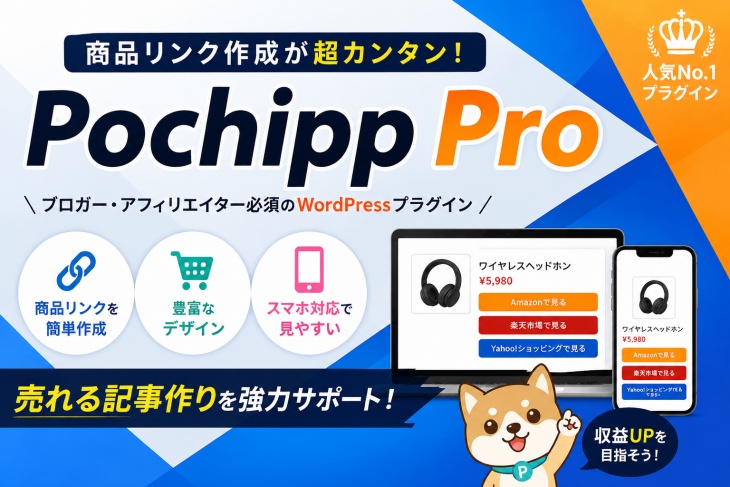
この記事では、私がRinkerのエラーを機にPochippに乗り換える事になり、設定や使い方などを詳細に解説しました。


Rinkerのエラーに悩まされていた日々
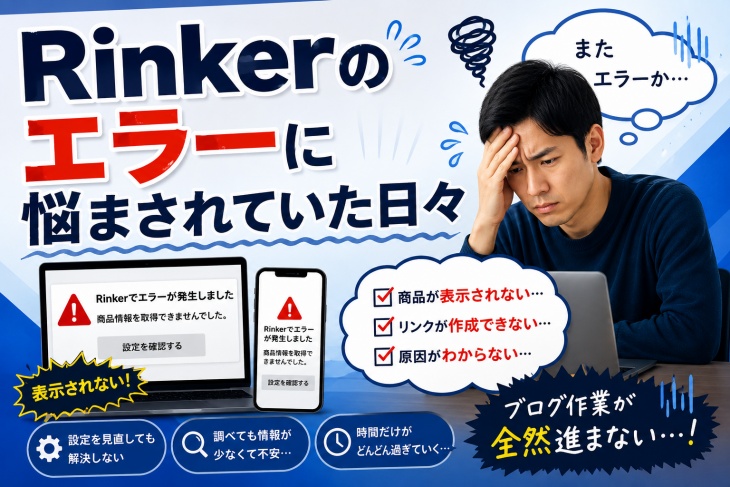
普段ブログの記事を書きながら、商品紹介の際は何の問題も無くRinkerを使って商品リンクを作成する。
こんな日常のブログ活動に突然エラーがやってきます。
ブログ活動の日常が崩れた時、かなりのストレスが溜まります。


突然発生したRinkerのエラー
商品リンクを作成する時はRinkerを使い、Amazonの商品検索をしています。
今回も普通に商品検索が出来ると思っていたが、何やら赤い文字が出て来た。
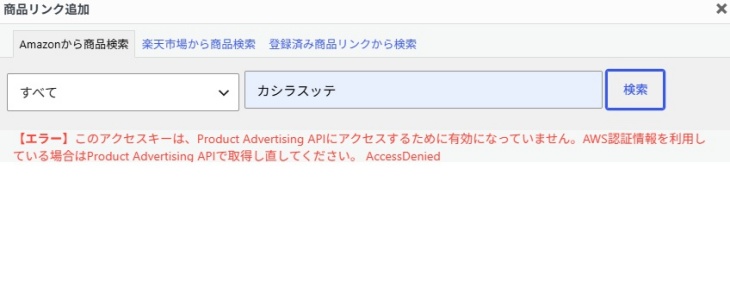
難しい言葉が一杯書いてあり意味が分からないので、RinkerのエラーならXで検索すれば何か情報が出ると思った。
しかし古い投稿しか出て来ず、私のエラー情報が出て来る事は有りませんでした。
楽天なら商品検索が出来るかも!?とやってみましたが、これまたメンテナンス中のメッセージが出て使えません。
楽天はメンテナンス中で使えないみたいだし、Amazonアソシエイト側のエラーなのかもしれないと思い、問い合わせを行ってみました。
すぐに下記の様な返信が有りました。
Amazon.co.jpアソシエイト・プログラムにお問い合わせいただき、ありがとうございます。
4月7日にお送りしたメールや当プログラム「ホーム」の「お知らせ」欄でもご案内の通り、PA-API v5エンドポイントは、2026年5月15日(金)をもってサービスを終了しております。
そのため、早急にクリエイターAPIへの移行をお願いいたします。クリエイターAPIへの移行手順についてはこちらをご参照ください。
そう言えばこんな内容のメールが来たけど、意味分からないし私には関係ないだろうと思い放置していました。
楽天アフィリエイトも、その様なメールが来ていた事を思い出した。
Amazonアソシエイトも楽天アフィリエイトも同時に同じ様な変更が有ったみたいです。

クリエイターAPIに変更しても別のエラー
Amazonアソシエイトの右上の三本線の所をクリックするとメニューが表示されます。
👇
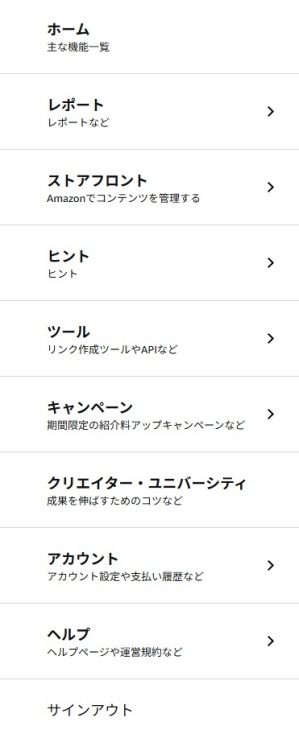
ツール(リンク作成ツールやAPIなど)をクリックする。
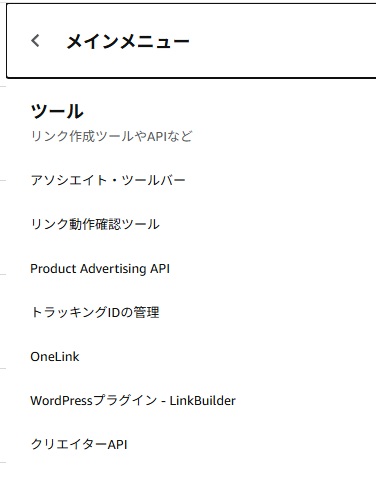
今まで使っていたのがProduct Advertising APIですが、現在は使用不可でクリエイターAPIをクリックします。
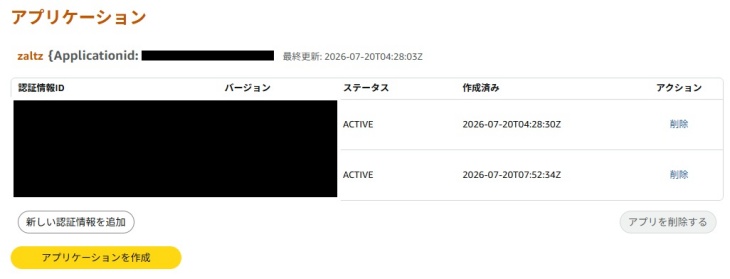
初めて来た時は何も有りませんが「新しい認証情報を追加」をクリックすると認証情報ID などが作成されて、下記情報が表示されます。
- 認証情報ID
- シークレット
- バージョン
この情報は後で確認出来なくなりますので、どこかへ保存しておくと良いです。
認証情報IDは2個まで作成可能です。
削除をすれば再び新しい認証IDが作成出来ますが、最大2個となっています。
あとはブログのRinker設定でクリエイターAPIの情報を入力すれば、商品検索が出来るはず。
Rinker設定でAmazonのPF-API優先にチェックが入っていましたが、Creators API優先にチェックをします。

Creators API入力画面にAmazonアソシエイトで作成した3項目を入力します。
- 認証情報ID
- シークレット
- バージョン
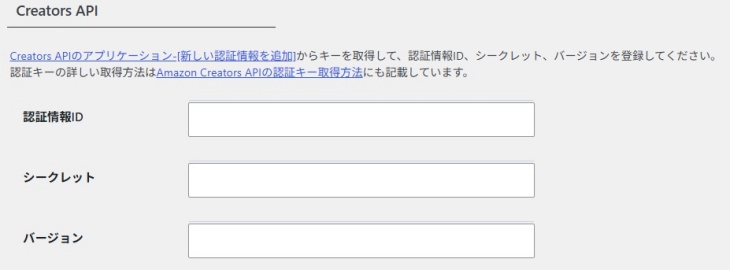
最下部の変更を保存をクリックして設定は完了。
物凄く上手く行った気がしますね!
さてRinkerでAmazonの商品検索をしてみよう。
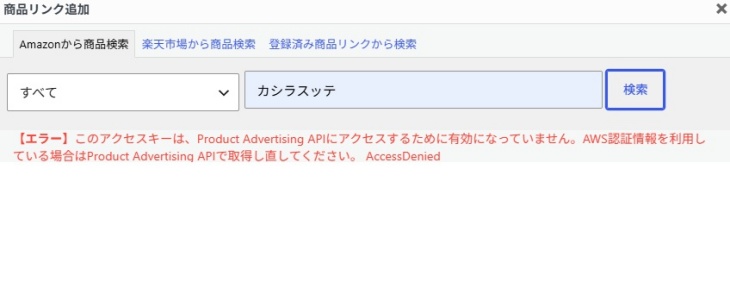
Rinker設定で入力を間違えたのかと思い、何度も入力し直しましたがエラーは直らずでした。
再びAmazonアソシエイトに問い合わせをしてみました。
Creators APIはセルフサービス形式の提供となっており、現時点ではAmazonによる個別のサポートは実施しておりません。ご理解のほどお願いいたします。
しかし返信はこの様な内容で何も教えてくれませんでした。
もしかすると認証に数日掛かる可能性が有るため、そのまま数日放置した。
放置中に異常が発生し、Googleアドセンスの収益が普段の半分以下になり、たまたまかと数日経過しても半分以下が続いた。
Googleアナティリクスでも「イベント数が大幅下落」の通知!
これは何かがおかしいと思いブログを開こうとすると、ホームは何とか開くが記事が全く開かない??
しばらく経って記事が開けたと思ったら、明らかに外観が崩れてしまってプログラム的な文字が出てくる。
Rinker設定でこんな事なる!?
何が起こっているのかも、復旧の仕方も分からないので、とりあえずバックアップで復元しか思い浮かばなかった。
バックアップから復元を行うと復旧した。
とりあえず良かったが、再びCreators API入力画面にAmazonアソシエイトで作成した3項目を入力し、Creators API優先にすると異常になりました。
原因はRinkerにある様でした。
Rinkerはもう使えないのかな!?
一旦はPF-API優先に戻して通常の状態にして考える事にしました。

売上機会損失の焦りとストレスの限界
これからも記事を書いて行きますが商品リンクを作成出来ないのでは、ブログの収入が激減してしまいます。
ただ書くだけのブログではモチベーションが保てません。
最悪はもしもアフィリエイトのリンクでも収益を上げる事は可能ですが、Rinkerで設定していたAmazonはAmazonアソシエイトで楽天はもしもアフィリエイトでYahoo!はバリューコマースの組み立てが収益の効率が良いです。
Rinkerが復活出来ないか調べた所、完全無料と言う事も有りエラーが発生していてもRinker本体の対応が遅れている状況が有るみたいです。
Rinker本体のPHPファイルを1か所書き換えることで解消できるそうですが、私の様に無知な人には全く分かりませんでした。
こんな事をしている間にも、アフィリエイトの売り上げを逃していると思うとストレスです・・・


なぜ次の選択肢として「Pochipp(ポチップ)」を選んだのか?
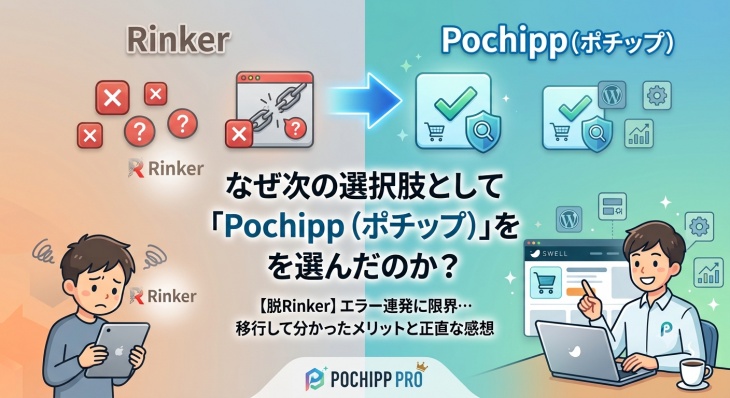
私自身はRinkerが最強で、その他にRinkerの様な商品リンクは存在しないと思っていました。
今回のエラーをきっかけに他の商品リンクが存在しないか検索をした結果、「Pochipp(ポチップ)」を発見する事になりました。
「Pochipp(ポチップ)」の商品リンクはRinkerと見た目はほぼ同じだし、Rinkerからの乗り換えに最適だと判断しました。

PochippならAmazon APIがなくても商品検索が可能(Pochipp Assist)
Amazonアソシエイトで商品検索機能(PA-API)を利用するには、通常「アソシエイト審査の合格」と「過去180日以内に3回以上の適格販売」という厳しいハードルがあります。
しかし、ポチップ専用の補助プラグイン「Pochipp Assist(ポチップアシスト)」を導入すれば、Amazon APIのキーを取得していなくても、WordPressの投稿画面から直接Amazonの商品を検索・リンク作成ができるようになります。
私は過去からAmazonアソシエイトを使用しており条件を満たしていますが、ブログを開設したばかりでAmazonアソシエイトの審査に未合格でも、すぐに検索機能を使って記事内にキレイな商品カードを配置できます。
また今回のRinkerの様に万が一エラーが有ったとしても、Amazonの商品検索は可能ですし、エラー対応も即時実行されます。
無料版は1日5回までの検索制限があります。記事作成数が多く検索回数を増やしたい場合は、回数制限のない有料版(Pochipp Assist VIP)への移行や、Amazon APIの取得を目指す運用がスムーズです。
WordPressブロックエディタとの抜群の相性
Pochipp(ポチップ)が多くのブロガーに支持されている最大の理由は、WordPressの標準ブロックエディタ(Gutenberg)に完全特化して開発されている点にあります。
従来のプラグインでは、ショートコードを貼り付けたり専用画面と行き来したりする手間がありましたが、Pochippなら記事の執筆手順を止めることなく直感的に商品カードを作成・配置できます。
記事の編集画面で「Pochippブロック」を追加するだけで、その場で商品検索モーダルが立ち上がります。Amazon・楽天・Yahoo!ショッピングのリンクをまとめて一瞬で作成可能です。
エディタ上で実際の表示デザイン(画像、ボタン配置、価格表示など)を確認しながら執筆できるため、「公開してみたらレイアウトが崩れていた」というストレスがありません。
ブロックのサイドバー設定から、「マイクロコピーの追加」「ボタンカラーの変更」「価格の表示・非表示」などがマウス操作だけで完結します。CSSの知識がなくてもサイトデザインに合わせた調整が容易です。

無料版ではなく「Pochipp Pro」の導入を決意した理由
Pochippは無料版でも十分すぎるほど優秀なプラグインですが、ブログを本格的に収益化させていく中で、私は有料版である「Pochipp Pro」への移行を決意しました。
月額(または年額)のコストはかかりますが、それを遥かに上回る収益的メリットと作業効率化が得られると確信したからです。
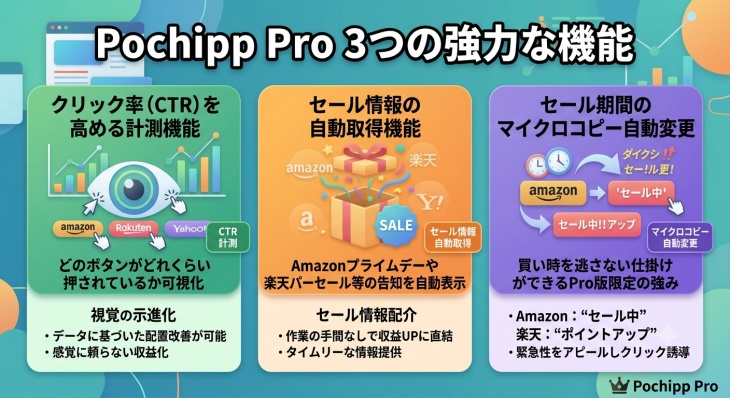
特に導入の決め手となったのは、「セール機会を逃さない自動化機能」と「データに基づく改善ができる計測機能」の存在でした。ただ商品を綺麗に見せるだけでなく、「いかにクリックさせ、購入に繋げるか」を追求したいブロガーにとって、Pochipp Proは非常に強力な投資になります。
※具体的なPro版の強みや導入メリットについては、以下の3つのポイントで詳しく解説します。
クリック率(CTR)を高める計測機能の魅力
「Pochipp Pro」の導入を決意した大きな理由の一つが、詳細なクリック計測機能です。
無料版では「リンクがクリックされたかどうか」程度しか分かりませんが、Pro版では「どの商品リンクの」「Amazon・楽天・Yahoo!ショッピングのどのボタンが」「どの記事で」「いつ」クリックされたのかを、WordPressの管理画面上で詳細に可視化できます。
これにより、例えば「この記事ではAmazonよりも楽天のボタンが圧倒的に押されているから、楽天のボタンを上に配置しよう」といった、データに基づいた具体的な改善(ABテスト)が可能になります。感覚に頼らないサイト運用ができる点は、収益化を目指す上で非常に大きな魅力です。
セール情報の自動取得機能が神すぎる
「Pochipp Pro」には、Amazon、楽天市場、Yahoo!ショッピングで開催される主要なセールの情報を自動で取得し、商品リンク上に自動で表示してくれる機能があります。これがまさに「神機能」です。
具体的には、以下のようなメリットがあります。
- 作業の手間がゼロ:Amazonプライムデー、楽天スーパーセール、超PayPay祭などの期間中、自分で記事を編集してセール告知を入れる必要がありません。自動で「セール中」のバッジやテキストが表示されます。
- 収益UPに直結:セール情報はユーザーの購買意欲を大きく高めます。自動でタイムリーなセール告知が表示されることで、クリック率とコンバージョン率が劇的に向上し、結果として収益UPに直結します。
複数のECサイトのセール情報を常に把握し、記事に反映させる作業は膨大ですが、それをすべて自動化できるのはPro版ならではの強烈なメリットです。
セール期間のマイクロコピー自動変更
さらに、Pro版限定の機能として、セール期間中に商品リンクのボタン上に表示される「マイクロコピー」を自動で変更できる機能があります。
マイクロコピーとは、ボタンのすぐ上などに表示される「Amazonで見る」といった短いテキストのことです。Pro版では、例えば以下のような自動変更が可能です。
- 通常時: 「Amazonでチェック」
- セール時: 「【数限定】タイムセール開催中!」や「ポイントアップキャンペーン実施中!」
このように、セール期間中であることを強調し、ユーザーに「今が買い時」であることを直感的に伝えることで、クリックを強力に誘導します。この「買い時を逃さない仕掛け」を全記事で自動的に行える点は、Pro版を選ぶ決定的な理由となりました。

RinkerからPochippへ乗り換え!設定方法と徹底解説
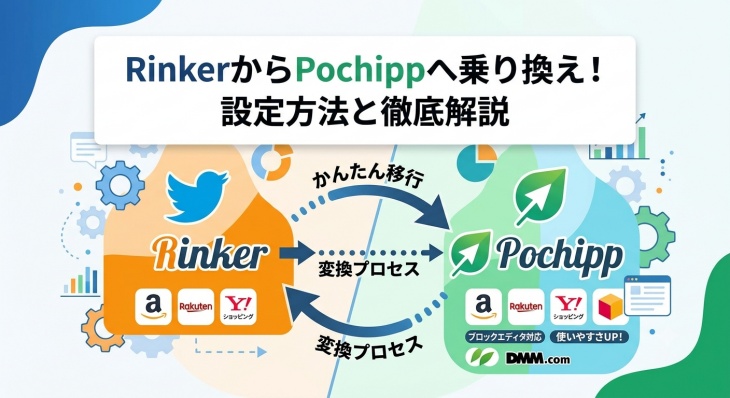
ブログで紹介している商品リンクを、Rinkerからブロックエディタに最適化された「Pochipp」へ移行する方法を解説します。
移行用プラグインの「Pochirin(ポチリン)」を使えば、過去記事にあるRinkerのショートコードを保ったまま、一括でPochippの表示に切り替えることが可能です。具体的な導入と設定の手順を順番に進めていきましょう。


Pochipp(本体)をインストールする
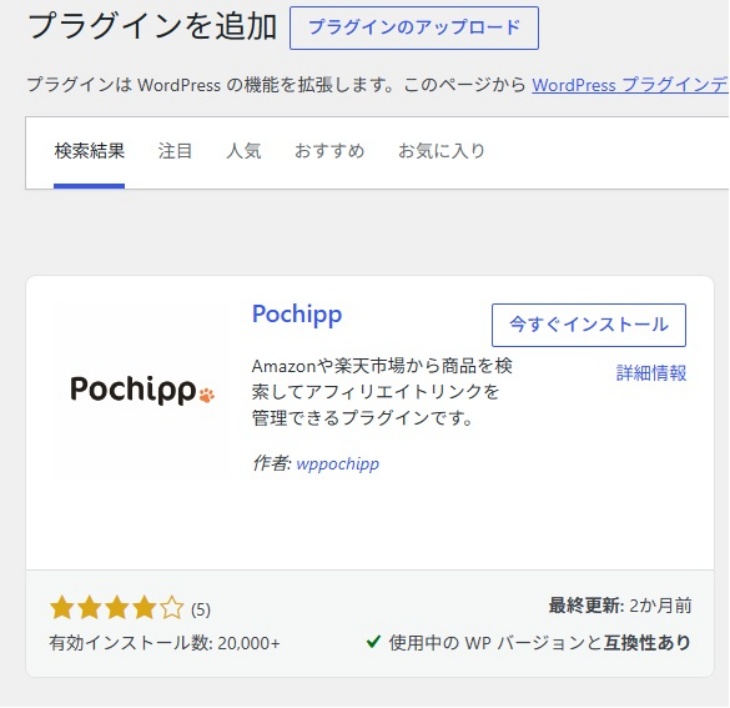
リンカーからポチッププロへ移行するにはまずは「ポチップ」本体のインストールが必要です。ポチップはWordPressの公式プラグインなので、WordPressの管理画面からインストールします。
プラグインを追加の検索窓で「Pochipp」と入力して検索する。
「ポチップ」で検索しても出て来ません。
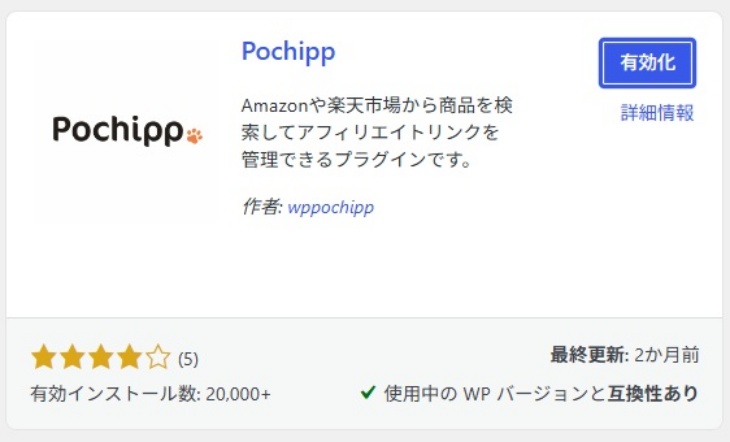
今すぐインストールをクリックしてインストール開始します。
有効化をクリックします。

Pochipp設定を行う
Pochipp設定はRinker設定と同じく、Amazon、楽天、Yahoo!などのIDを入力する必要が有ります。
基本的には下記リンクのPochipp公式で設定手順が説明されています。
今回はRinkerからPochippへの乗り換えですので、Rinker設定の画面からコピペするのが簡単でおすすめです。
AmazonのCreators API認証IDとシークレットとトラッキングIDを、Rinker設定画面からPochipp設定画面へコピペして変更を保存する。
楽天のアプリID( デベロッパーID )とアクセスキーとアフィリエイトIDをコピペして変更を保存する。
Yahoo!のLinkSwitchのタグをコピペして、アプリケーションIDはRinker設定に有りませんので下記ページを参考に発行して入力後変更を保存する。
Yahooショッピング用LinkSwitch・アプリIDの設定方法
Pochippにはメルカリボタンも有り設定が出来ますが、下記リンクを参考にして設定して下さい。
Rinkernoもしもアフィリエイトは楽天IDをコピペして、AmazonとYahoo!のIDは下記リンクを参考に取得後入力し変更を保存する。
もしもアフィリエイトでAmazon・楽天・Yahooショッピングのアフィリエイト設定方法
「ポチりん」をインストールする
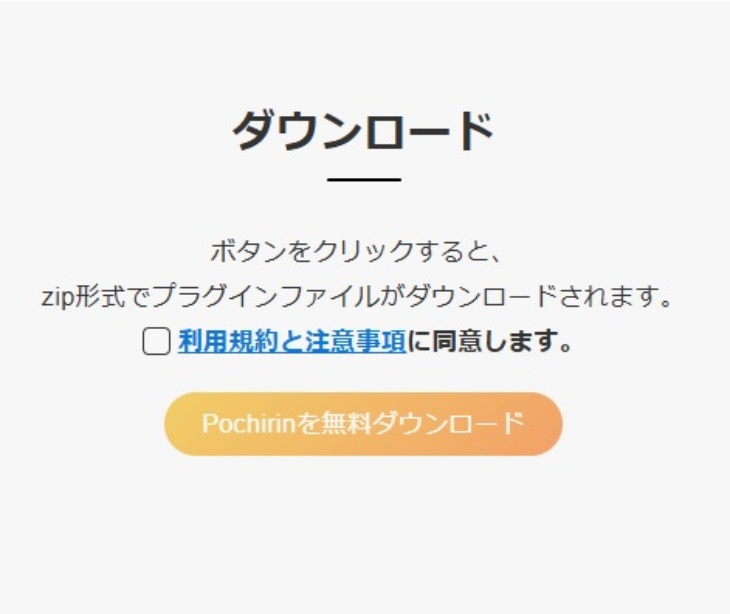
ポチリンもWordpressのプラグインですがWordpressの管理画面からはインストールできません。下記リンクのポチップ公式サイトよりポチリンをダウンロードします。
ページの最下部にポチリンのダウンロードが有りますので「 利用規約と注意事項に同意します。」のチェック後、「Pochirinを無料ダウンロード」をクリくします。
プラグインを追加の「プラグインのアップロード」をクリックし、ファイルを選択からインストールしたポチリンをアップロードします。
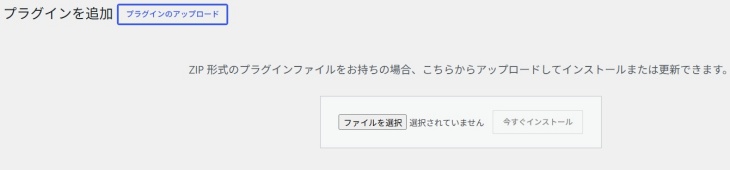
今すぐインストールをクリックします。
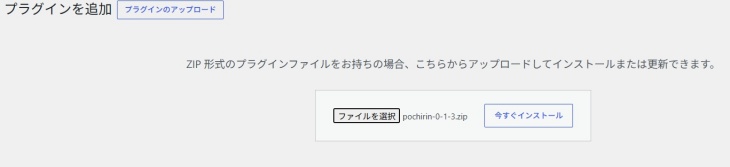
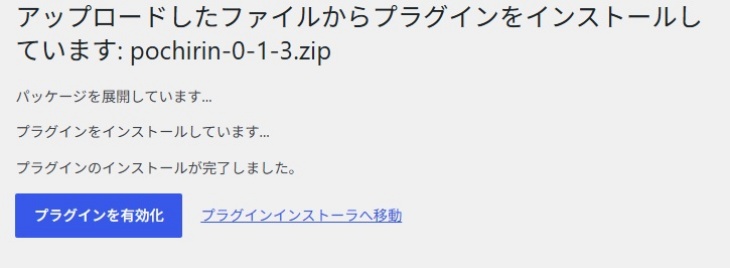
プラグインを有効化をクリックする。
まずは専用の移行プラグインを使い、これまでRinkerで作成した商品リンクを一括でPochipp(ポチップ)データに変換します。
既存記事のデータを1記事ずつ手動で書き換える必要は一切ありません。 わずか数クリックで自動変換が完了します。
ダッシュボードのポチリンをクリックし、RinkerからPochippへデータを変換するをクリックすると変換が始まります。
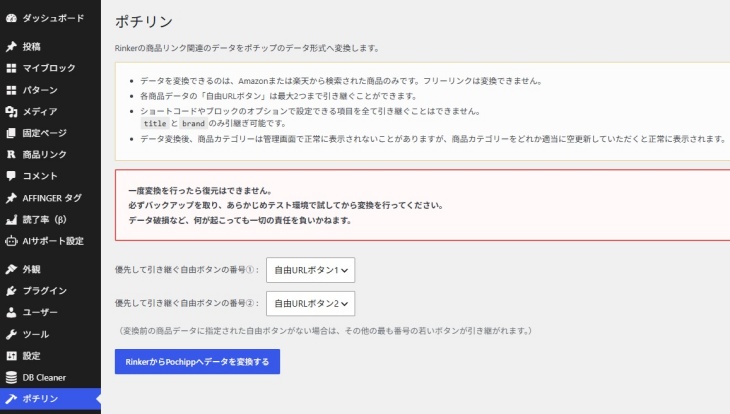
データベースを直接書き換える作業になるため、変換ボタンを押す前に必ずWordPressのバックアップを取っておくと安心です。
RinkerからPochippへの変換は見事失敗しました。
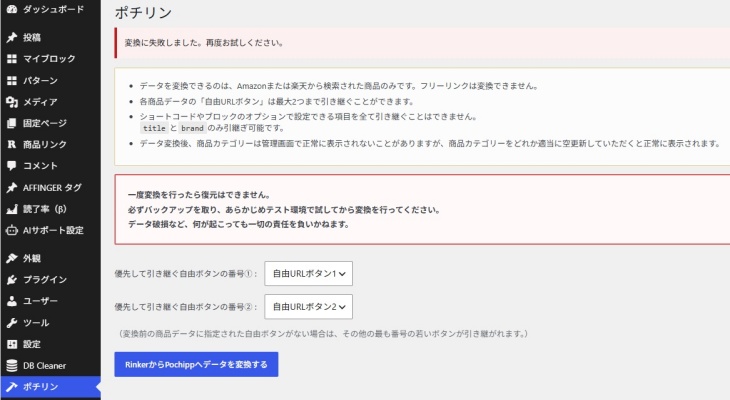
再度お試し下さいと言う事なので、何度もやってみましたが成功する事は有りませんでした。
調べてみるとWAF(セキュリティ機能)の一時停止が必要みたいです。
レンタルサーバー(XServer、ConoHa WING、MixHostなど)の管理画面から「WAF設定」を一時的にオフにし、再度変換を試してください。
私のブログはConoHa WINGですが、設定画面からWAF利用設定をOFFにした後、再度RinkerからPochippへの変換を実行すると成功しました。
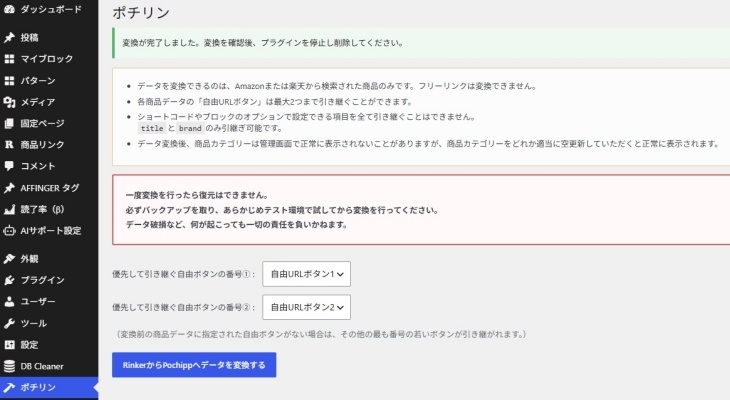
しかしAmazonボタンしか有りません。
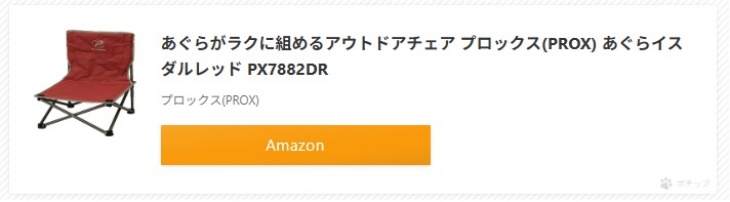
これは私が手順を間違えてPochippの初期設定が出来ていない状態でポチリンで変換を行ったからです。楽天やYahoo!のIDなどの設定を行う事で楽天とYahoo!のボタンは表示されます。
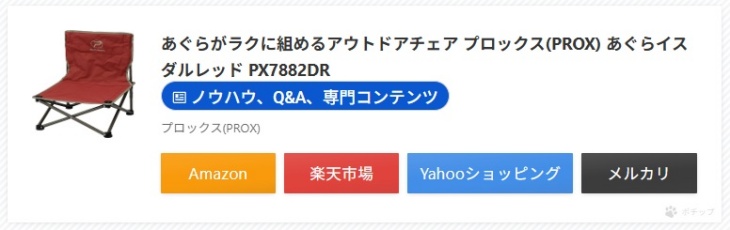
ほらこの通りです。
全て上手く行きましたのでレンタルサーバー(XServer、ConoHa WING、MixHostなど)の管理画面から「WAF設定」をオンに戻しましょう。
基本的にポチリンとRinkerのプラグインは不要となりましたので削除しましょう。

Pochipp無料版からPRO(有料版)へ移行・切り替える手順
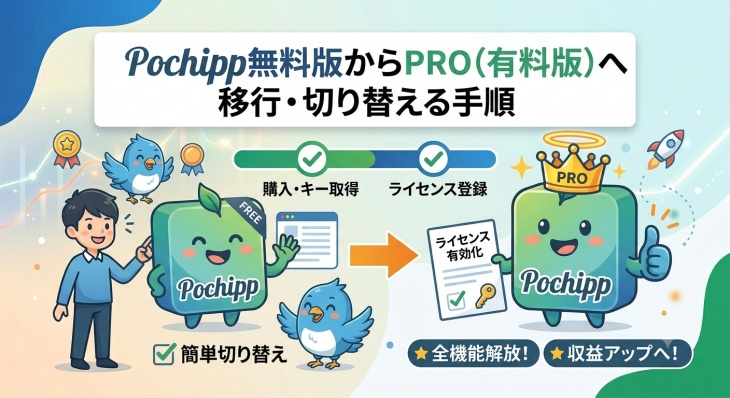
Pochipp無料版でも商品リンクとしては十分ですので、そのまま無料版で使用を続けても問題有りませんのが、ある程度アフィリエイトでの収入が有るならPRO(有料版)へのアップグレードで収益アップを狙うのが良いでしょう。
Pochipp無料版からPRO(有料版)への切り替えは、面倒なデータ移行や過去記事のリンク貼り直しなどの作業は一切不要です。
公式サイトでライセンスを購入し、WordPress管理画面にライセンスキーを入力するだけで、わずか数分で全機能が解放されます。
ここでは、失敗せずに一瞬でPRO版へアップグレードするための具体的な手順を、実際の画面と合わせて分かりやすく解説します。
Pochipp Proのライセンスを購入する
まずはPochipp公式サイト(または公式ストア)から「Pochipp Pro」のライセンスを購入します。月額プランと年額プランが用意されていますが、長期的に使うなら割引率の高い年額プランがおすすめです。
長期的に使用するなら年間1,600円お得な年額プランをおすすめします。
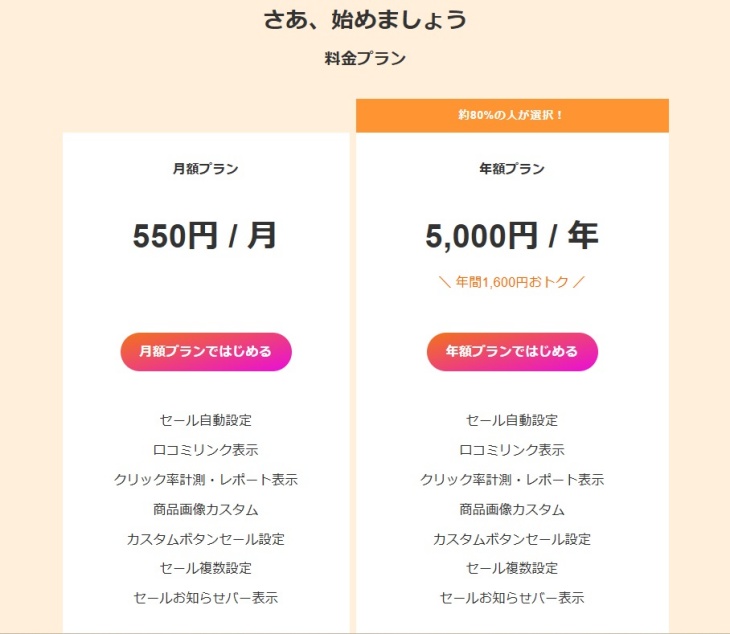
「月額プランではじめる」「年額プランではじめる」をクリックすると決済画面に遷移します。
購入手続きが完了すると、「ライセンスキー」と「Pochipp Proプラグイン(ZIPファイル)のダウンロードリンク」が表示されますので、ライセンスキーを保存しファイルをダウンロードします。
Pochipp Proプラグインをインストールして有効化する
- 「プラグイン」>「新規プラグイン追加」をクリック
- 画面上部の「プラグインのアップロード」を選択
- 先ほどダウンロードしたPochipp ProのZIPファイルを選択して「今すぐインストール」をクリック
- インストール完了後、「プラグインを有効化」をクリック
※無料版の「Pochipp」プラグインは削除せず、有効化したままにしておいてください(Pro版は無料版の拡張機能として動作します)。

ライセンスキーを入力して認証を完了する
WordPress管理画面のメニューから「ポチップ設定」>「ライセンス」タブを開く
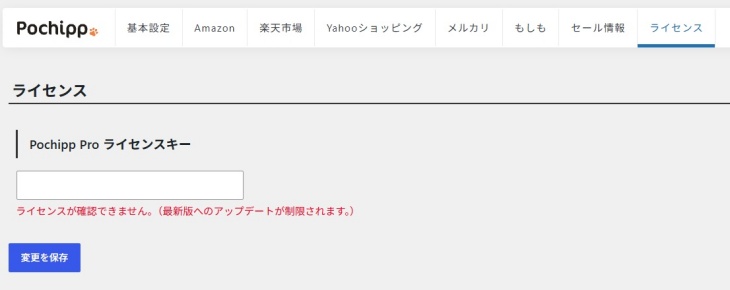
購入時に送られてきた「ライセンスキー」を貼り付ける
「ライセンスを確認できました。」と表示されます。
「変更を保存」をクリックします。
画面に「有効」と表示されれば切り替え完了です。これで過去に作成した商品リンクはそのまま引き継がれ、自動セール表示やクリック計測などのPro機能がすぐに利用できるようになります。
最後にセール情報の設定を行います。Proならではの機能のセール自動取得を有効にするをチェックして変更を保存します。
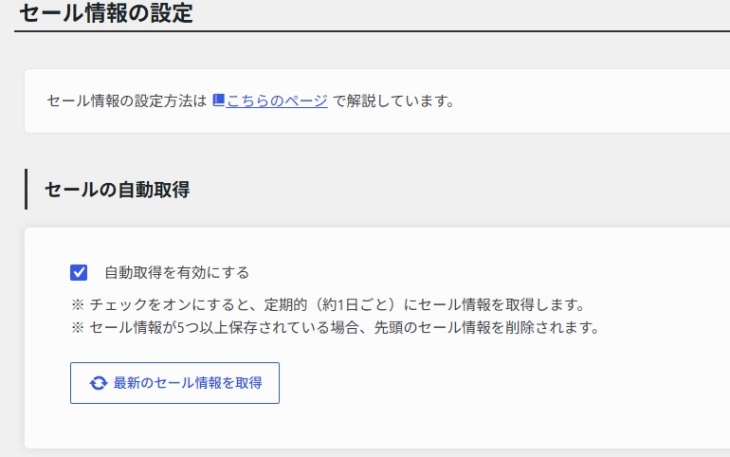
セール情報が無い場合はこんな感じです。
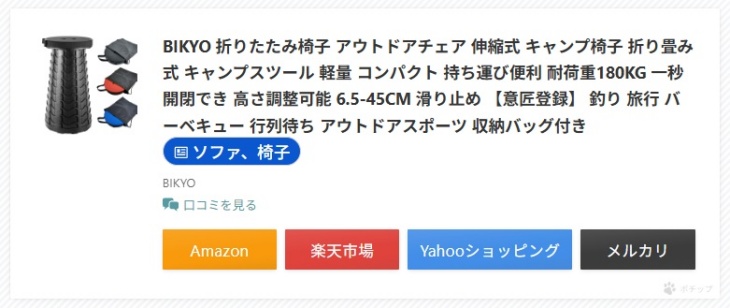
せいーる情報を自動取得にした場合こんな感じです。
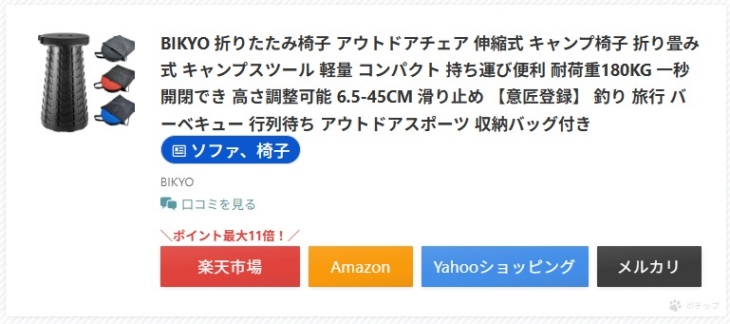
セール情報が有ると、購買意欲が湧きますね!

まとめ

長年愛用してきたRinkerの突然のエラーには本当に焦りましたし、修復を試みる中でかなりのストレスと売上機会損失の焦りを感じていました。しかし、今回のトラブルをきっかけに「Pochipp(ポチップ)」、そして「Pochipp Pro」へと移行したことで、結果的にはブログ運営の環境を大きくアップデートすることができました。
- エラーの手間から解放:ブロックエディタ特化で執筆ストレスが大幅軽減
- ポチりんによる一括変換:WAF設定を一時解除することで、過去記事のデータ移行も無事成功
- Pro版の自動化機能:セール情報の自動取得やマイクロコピー変更で、収益機会を逃さない仕組みが完成
突然のトラブルは災難でしたが、Pochipp Proの快適さを知った今となっては「良い乗り換えのタイミングだった」と感じています。もし私と同じようにRinkerのエラーやAmazon/楽天の仕様変更で悩んでいる方がいれば、ぜひこの機会にPochipp Proへの移行を試してみてください!